《無料》ではじめる
課金・決済・請求書の管理
🔰 この機能は、管理者ユーザーが利用できます(プラン一覧) |
|---|
支払い方法の変更、請求先住所の編集、請求書の確認は、アカウントページの「支払い方法」の項目で行えます。
支払い方法の追加・変更
まず、お支払い方法の追加・変更は、アカウントページの「支払い方法」から行うことができます。現在、MeisterではクレジットカードまたはPayPalでのお支払いのみを受け付けております。
❶ ログイン後、画面右上にある自分のユーザーアバターをクリック
❷ ドロップダウンメニューから、[アカウント] を選択
❸ アカウントページの左側にある [支払い方法] をクリック
❹ [支払い方法の追加] をクリック
または
❺ 既存の支払い方法の横にあるペンアイコンをクリックして編集
❻ カードで支払うか、PayPalで支払うか、どちらかを選択
❼ 請求先情報を入力し、[保存]をクリック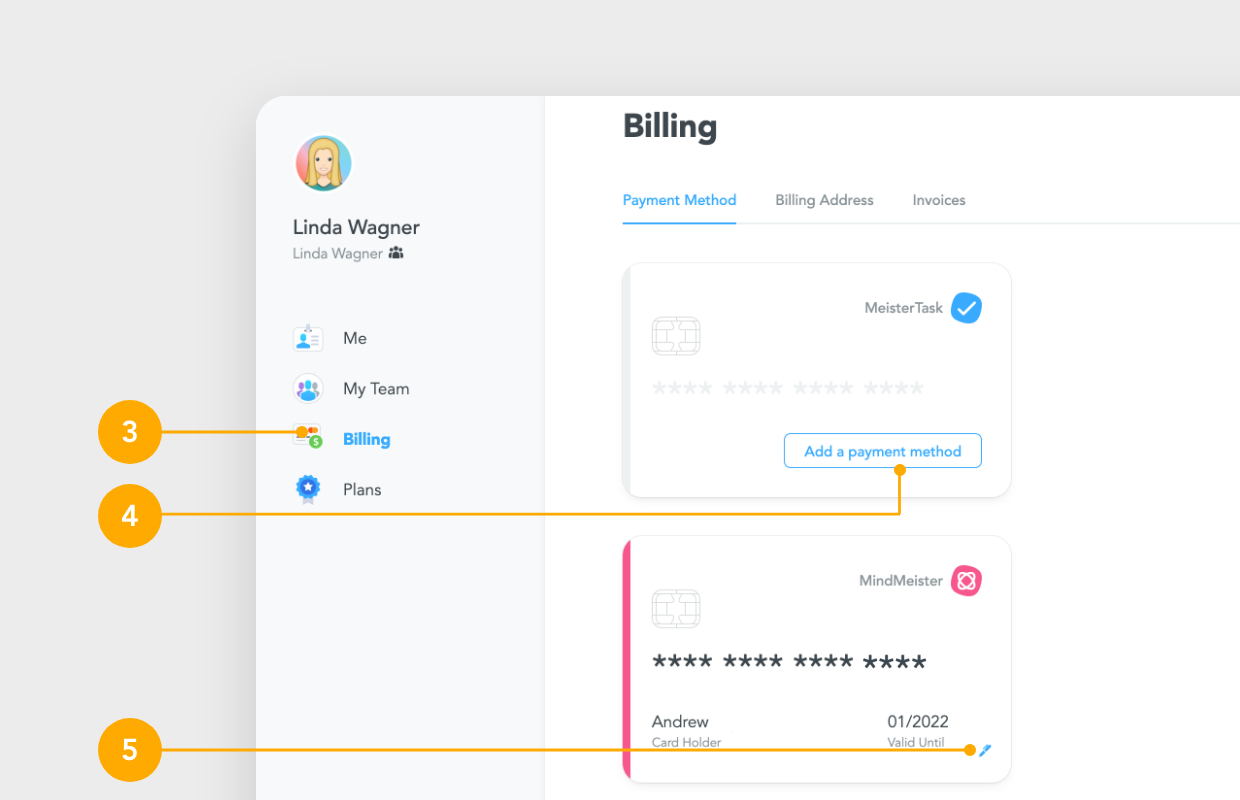
✏️メモ:お支払い方法について
Meisterサービス(MindMeister・MeisterTask)は個別課金制です。そのため、現在ライセンスをお持ちのサービスごとに、それぞれの支払い方法を選択することができます。
請求先住所の変更
請求先住所は、アカウントページの請求先で変更することができます。
❶ ログイン後、画面の右上隅にある自分のアバターをクリック
❷ ドロップダウン メニューから [アカウント] を選択
❸ アカウントページの左側にある [請求] をクリック
❹ [請求先住所] タブをクリック
❺ 請求先住所を入力し、[変更の保存] をクリック
請求サイクルの変更
MindMeisterは、半年ごと、または年ごとの請求サイクルを選択することができます。課金サイクルを変更するには、
❶ ログイン後、画面の右上にある自分のアバターをクリック
❷ ドロップダウンメニューから、[アカウント] を選択
❸ アカウントページの左側にある [プラン] をクリック
❹ MindMeister の下にある [編集] ボタンのいずれかをクリック
❺ 現在の請求サイクル(毎年請求または半年ごとに請求)をクリック
❻ ドロップダウンメニューから新しい課金サイクルを選択
❼ [更新]をクリック
✏️メモ:請求サイクルについて
新しい請求サイクルは、現在のライセンス期間の終了時に有効になります。
一部の請求サイクルは、すべての製品で利用できるわけではありません。たとえば、MindMeister は半年または1年ごとに課金されますが、MeisterTask は毎月または1年ごとにしか課金されない場合があります。
請求書の表示
請求書ページの請求書セクションで、すべての請求書にアクセスし、ダウンロードすることができます。
❶ ログイン後、画面の右上にある自分のアバターをクリック
❷ ドロップダウン メニューから [アカウント] を選択
❸ アカウントページの左側にある [請求書] をクリック
❹ [請求書] タブをクリック
❺ 各製品の請求書が表示され、日付ごとに整理される。請求書をクリックすると、PDFでダウンロード可能
定期購入のキャンセル
Meisterサービスの解約は、アカウントページの「プラン」セクションから行うことができます。解約すると、次のライセンス期間の終了時に、ライセンスは無料のベーシックプランにダウングレードされます。
❶ ログイン後、画面の右上にある自分のユーザーアバターをクリック
❷ ドロップダウン メニューから [アカウント] を選択
❸ アカウントページの左側にある [プラン] をクリック
❹ 画面下部の [サブスクリプションのキャンセル] をクリック
❺ 次のウィンドウでダウングレードをクリックし、決定を確定。解約は、現在のライセンス期間の終了時に有効となる
✏️メモ:チームのライセンスとプランの管理について詳しくは、こちらの記事をご覧ください。
