《無料》ではじめる
マップエディタを使いこなす(スタイル設定・各メニュー)
🔰 この機能はすべてのユーザーが利用できます(プラン一覧) |
|---|
メインツールバー
メイン ツールバーを使用して、マップ トピックのスタイル設定、書式設定、およびアクションの追加を行 います。トピックをクリックするだけで、メインツールバーにアクセスできます。
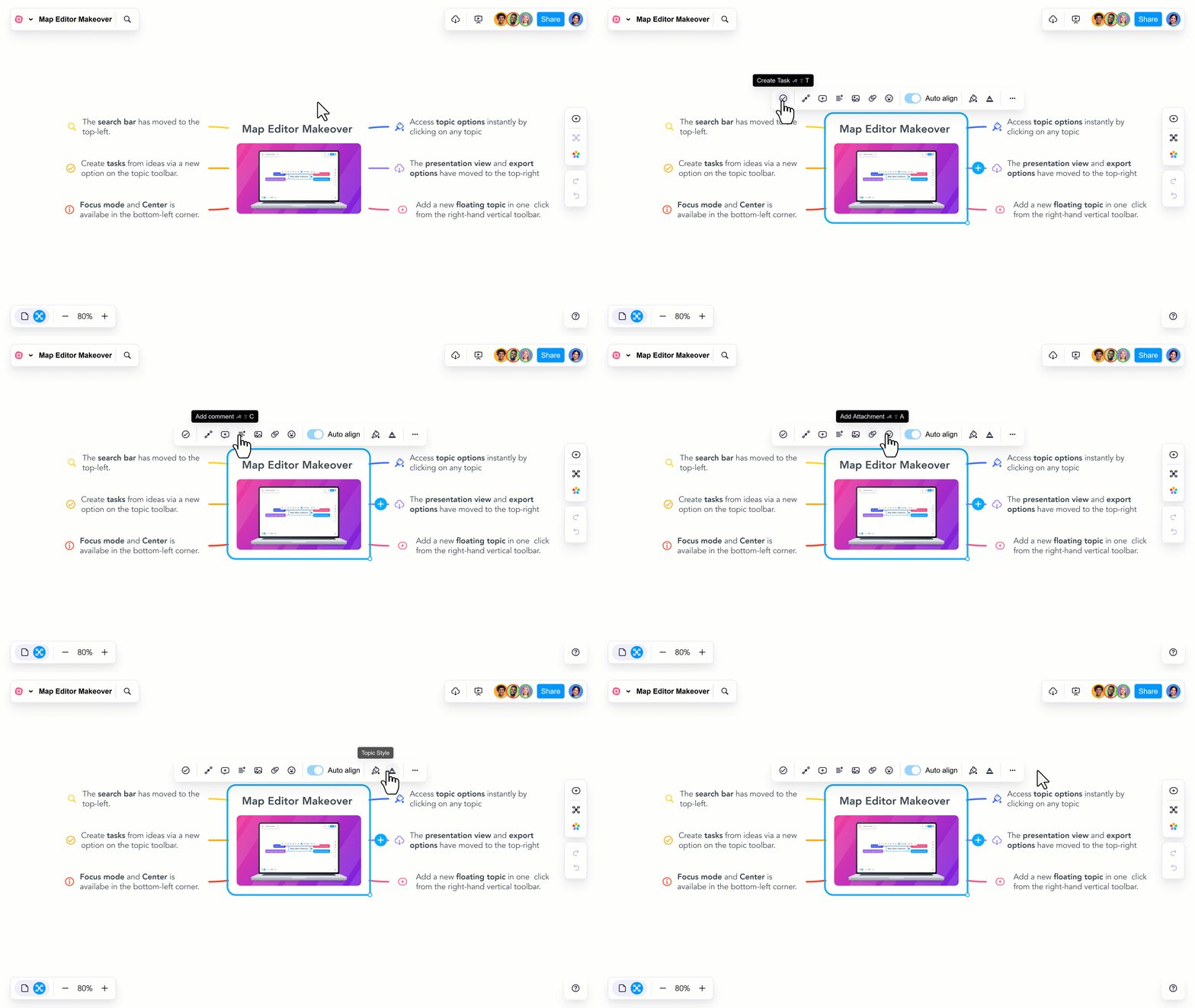
メインツールバーには以下のオプションがあります。
✅ アクション:接続の追加、コメント、メモの追加、画像のアップロード、添付ファイルの追加、絵文字の追加
✅ スタイル:トピックの外観を変更
✅ タスクタスクアイコン:現在マインドマップにリンクされているMeisterTaskのすべてのタスクが表示
マップエディタの右側にある垂直ツールバーには、以下の機能もあります。
✅ レイアウト:選択したトピックのレイアウトを変更
✅ テーマ:マインドマップの定義済みのテーマを選択
左上のメニュー
左上のメニューを使用して、マップのプロパティを編集します。
❶ ロゴをクリックしてメニューを開き
 ・ダッシュボードに戻る
 ・マインドマップを複製
 ・マインドマップを別のフォルダに移動。
 ・マインドマップへのアクセス権を管理
 ・マインドマップの以前のバージョンを表示
❷ 検索アイコンをクリックして、マインドマップ内のコンテンツを検索
右上のメニュー
右上のメニューでは、検索、変更の取り消し/やり直し、他の人の招待、MeisterTaskへの切り替え、アカウント設定へのアクセスが可能です。
❶ マップをエクスポートまたは印刷するには、雲のアイコンをクリック
❷ プレゼンモードを開始するには、プレゼンアイコンをクリック
❸ マインドマップに他のユーザーを招待する
❹ アカウントページにアクセスし、設定を調整する
左下メニュー
左下のメニューを使用して、ズーム、再調整、または箇条書きのアウトラインとしてマップを表示します。
❶ アウトラインモードを有効にする
❷「マインドマップ」「アウトライン」の2つのモードが切り替わる
❸ キーで拡大・縮小
❹ フォーカスモードを有効にする
❺ マップビューが再調整される
ヘルプメニュー
マップエディタの右下隅にあるクエスチョンマークをクリックすると、キーボードショートカットの表示、ヘルプセンターへのアクセス、コミュニティへの質問、機能リクエストの送信ができます。

