《無料》ではじめる
テキストのフォーマットとスタイル
🔰 この機能はすべてのユーザーが利用できます(プラン一覧) |
|---|
テキストのサイズ、フォント、カラーをカスタマイズして、あなただけのマインドマップを作成しましょう。
また、一般的なマークアップ言語であるMarkdownを使用して、テキストのフォーマットや絵文字の追加を行うことができます。書式設定コマンドの広範なリストについては、以下を参照してください。
文字サイズ、フォント、色の調整
[スタイル設定] ツール バーを使用して、任意のトピックのテキストのサイズ、フォント、および色を調整できます。
❶ 任意のトピックをクリックします。
❷ [A] アイコンをクリックして、テキストのサイズ、フォント、および色を調整
❸ ツールバーを使用して、テキストのフォント、サイズ、および色を選択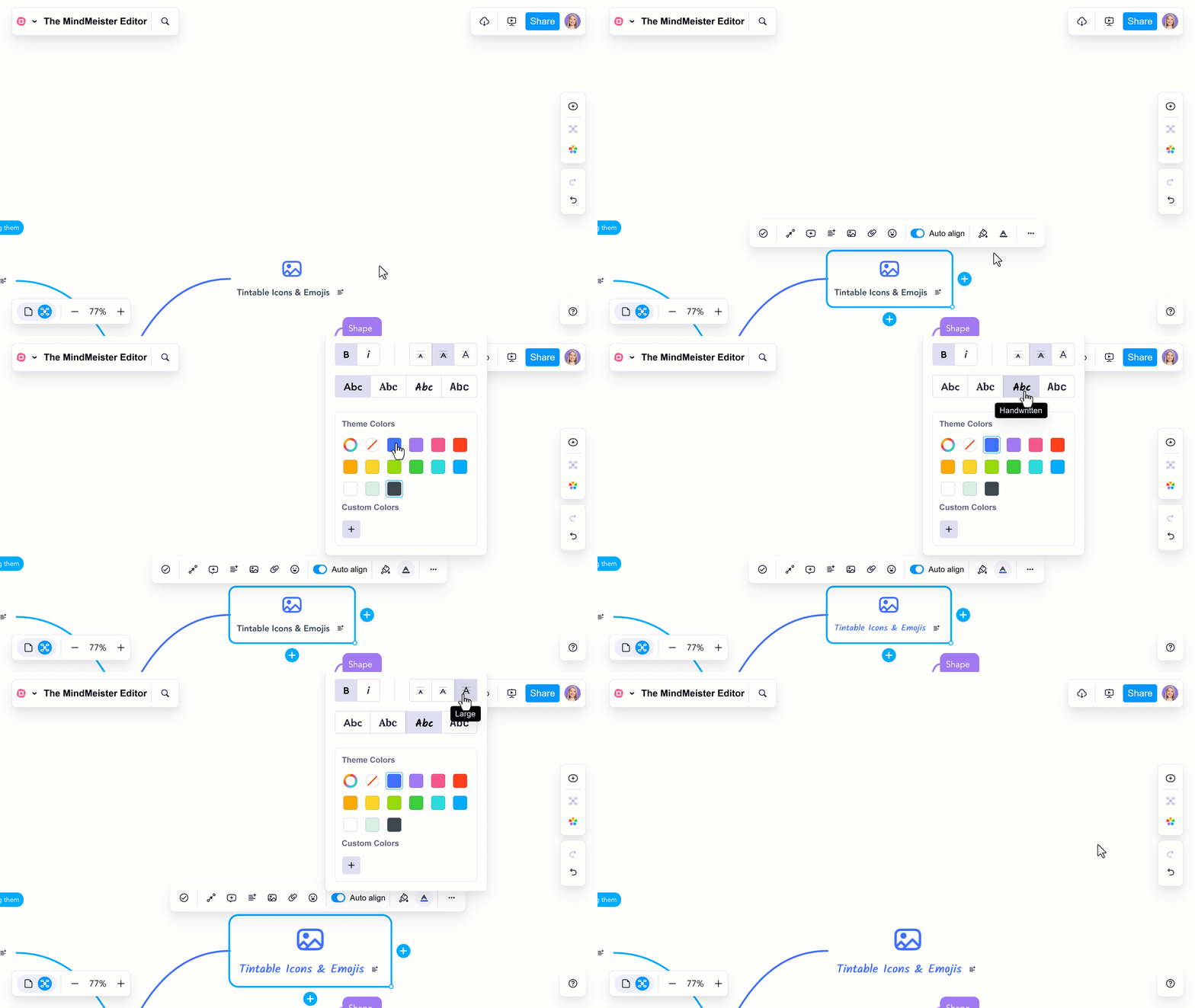
Markdownを使用してテキストをフォーマットする
マークダウンを使用すると、テキストを太字、斜体、取り消し線にすることができます。

希望のテキストスタイル⑴ を実現するには、対応するMarkdownテキスト⑵を入力します。ENTERを押すと、テキストが新しいスタイルで表示されます。
⑴ talic text
⑵ *italic text* or _talic text_
⑴ Bold Text
⑵ **bold text** or __bold text__
⑴ Strikethrough
⑵ ~~struckthrough~~
⑴ Bold italics
⑵ ***Bold italics*** or ___Bold Italics___
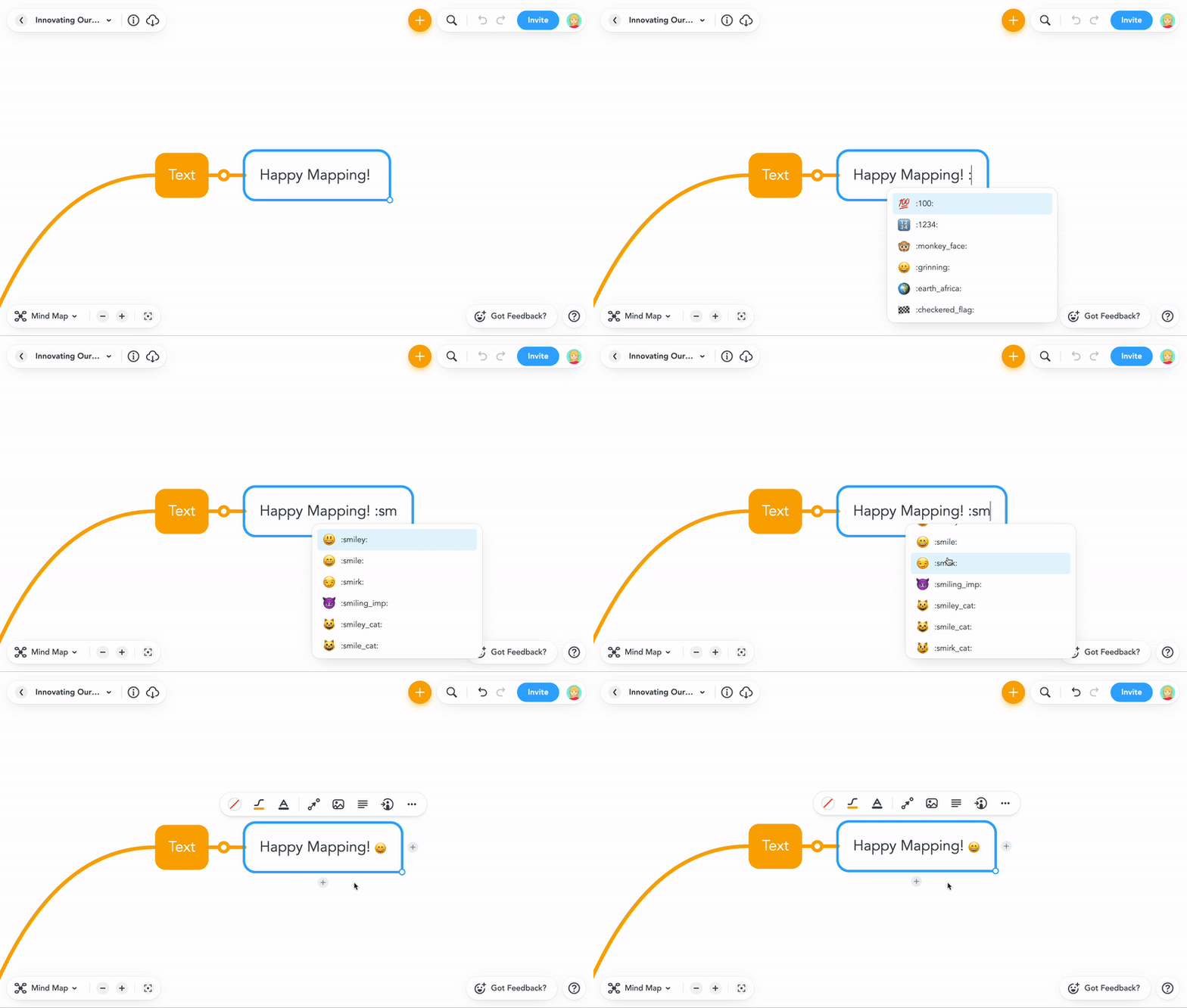
絵文字を追加する
マインドマップのトピックを入力中に [コロン(:)キー]を押すと、絵文字のメニューが表示されます。追加したい絵文字の名前を入力し、メニューから選択します。