《無料》ではじめる
トピックに添付ファイルを追加する
🔰 この機能は「パーソナル」「プロ」「ビジネス」のユーザーが利用できます(プラン一覧) |
|---|
マップのトピックにファイルやリンクを添付してデータを保存し、関連ドキュメントを共同作業者とすばやく共有できます。
マップのトピックに追加した Web リンクは、添付ファイルの制限数にカウントされません。添付できる Web リンクの数に制限はありません。
デバイスからマップにアップロードする JPEG、PNG、PDF などのファイルは、添付ファイルの上限にカウントされます。
トピックにファイルを添付する
トピックにファイルを添付する方法は3種類あります。
✅ ファイルをトピックに直接ドラッグ&ドロップする
✅ ファイルまたは画像をコピーして、トピックに貼り付ける
✅ ファイル ピッカーを使用して、ローカル ドライブから新しい添付ファイルを選択するか、任意のURLへのリンクを貼り付ける
ファイル ピッカーを使用するには、
❶ 添付ファイルを追加するトピックをクリック
❷ [添付ファイルの追加]をクリックする。または、任意の URL をトピックにコピー & ペーストする
❸ [アップロード]をクリックして、ローカルドライブ内のファイルを参照する。各添付ファイルは最大200 MBまで、つまりファイルのアップロード上限は200 MBとなる。
✏️メモ:ショートカットキーも有効です。トピックを選択し、[Option(Alt)+Shift+A] を押して添付ファイルを追加します。
添付ファイルの表示とダウンロード
トピックにファイルをアップロードして添付すると、そのトピックのバブルに小さなペーパークリップのアイコンが表示されます。
❶ ペーパークリップのアイコンをクリックすると、トピックに添付されたファイルのリストが表示される
❷ ファイルをクリックすると、そのファイルが開かれる
❸ 添付ファイルをダウンロードするには、ファイルの上にマウスを置き、表示される省略記号 (...) をクリックする。ドロップダウンメニューから「ダウンロード」を選択する。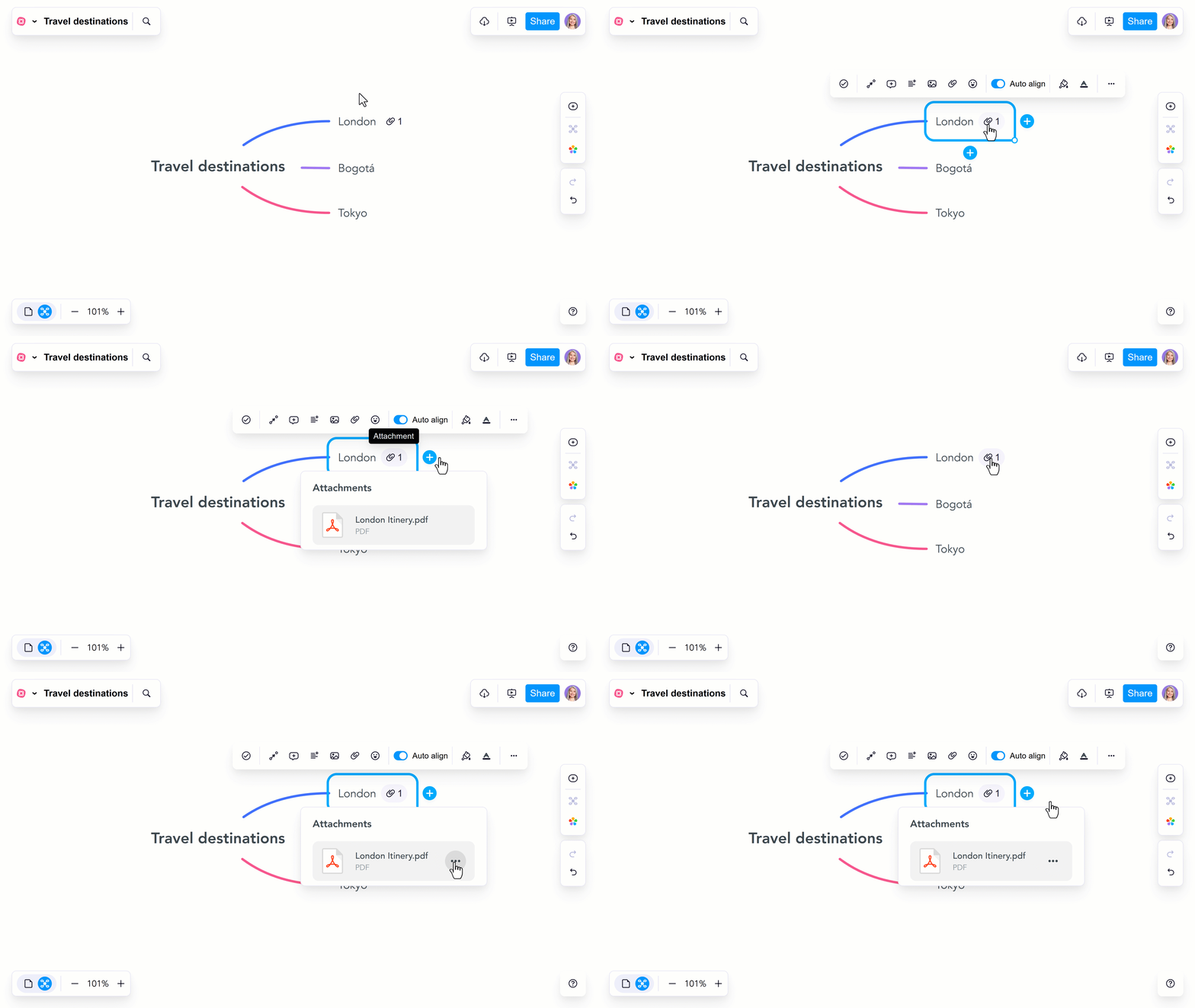
✏️メモ:現在「パーソナル」プランをご利用で、2024年4月以前に2つ以上のファイルを添付された場合でも、これらの添付ファイルはすべてご利用いただけます。必要に応じて、マインドマップを複製、編集することができます(ただし追加は不可)。
添付ファイルの削除
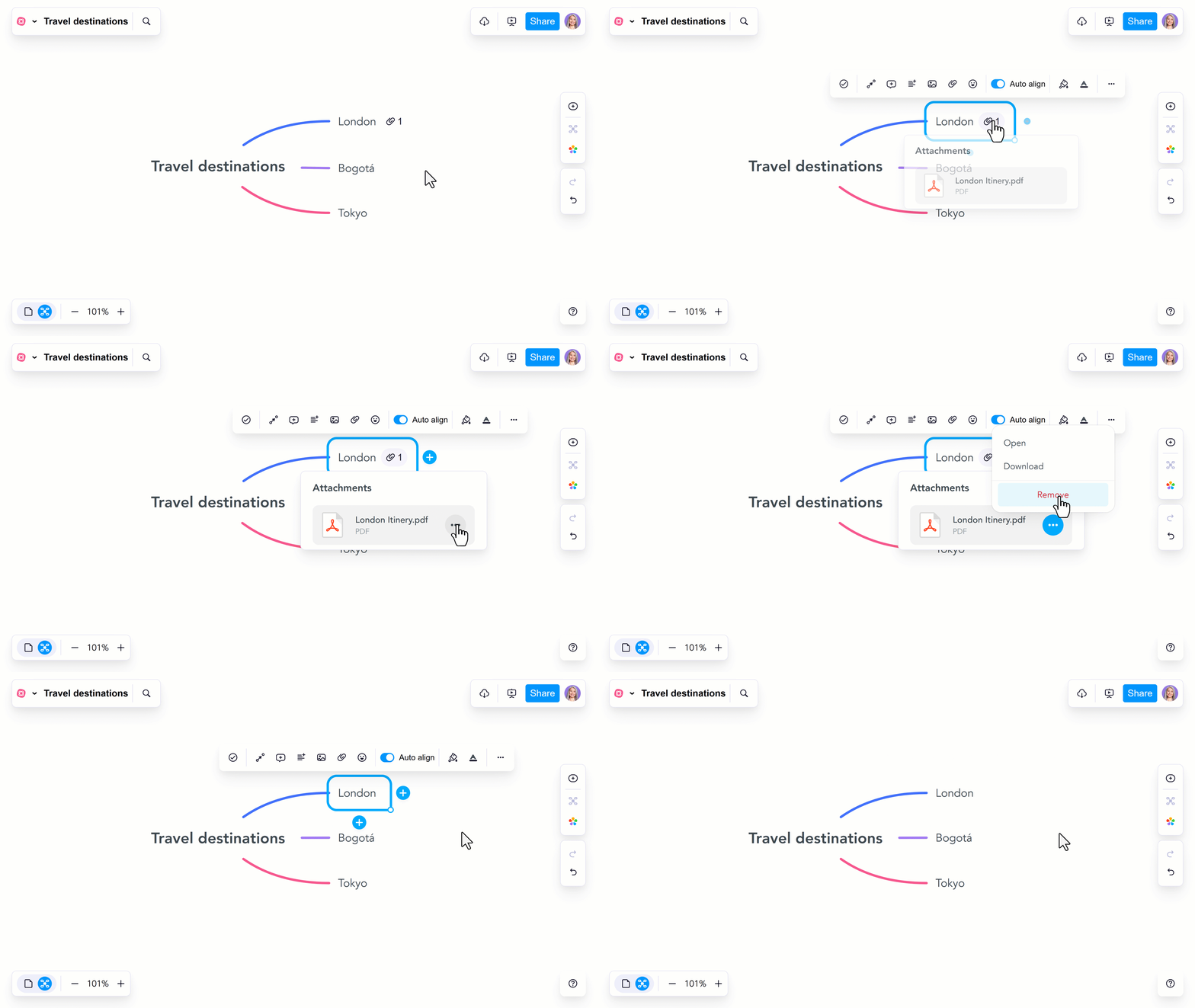
マインドマップから添付ファイルを永久に削除するには
❶ 添付ファイルのあるトピックの横にあるペーパークリップ アイコンをクリック
❷ ダウンロードする添付ファイルの上にマウスを置き、表示される省略記号 (...) をクリック
❸ ドロップダウン メニューから [削除] を選択