《無料》ではじめる
トピック間の接続を追加する(コネクション)
🔰 この機能はすべてのユーザーが利用できます(プラン一覧) |
|---|
トピック間に接続(コネクション)を追加して、異なるアイデア間の関係を表示したり、リンクを描いたり、マップをより視覚的にすることができます。
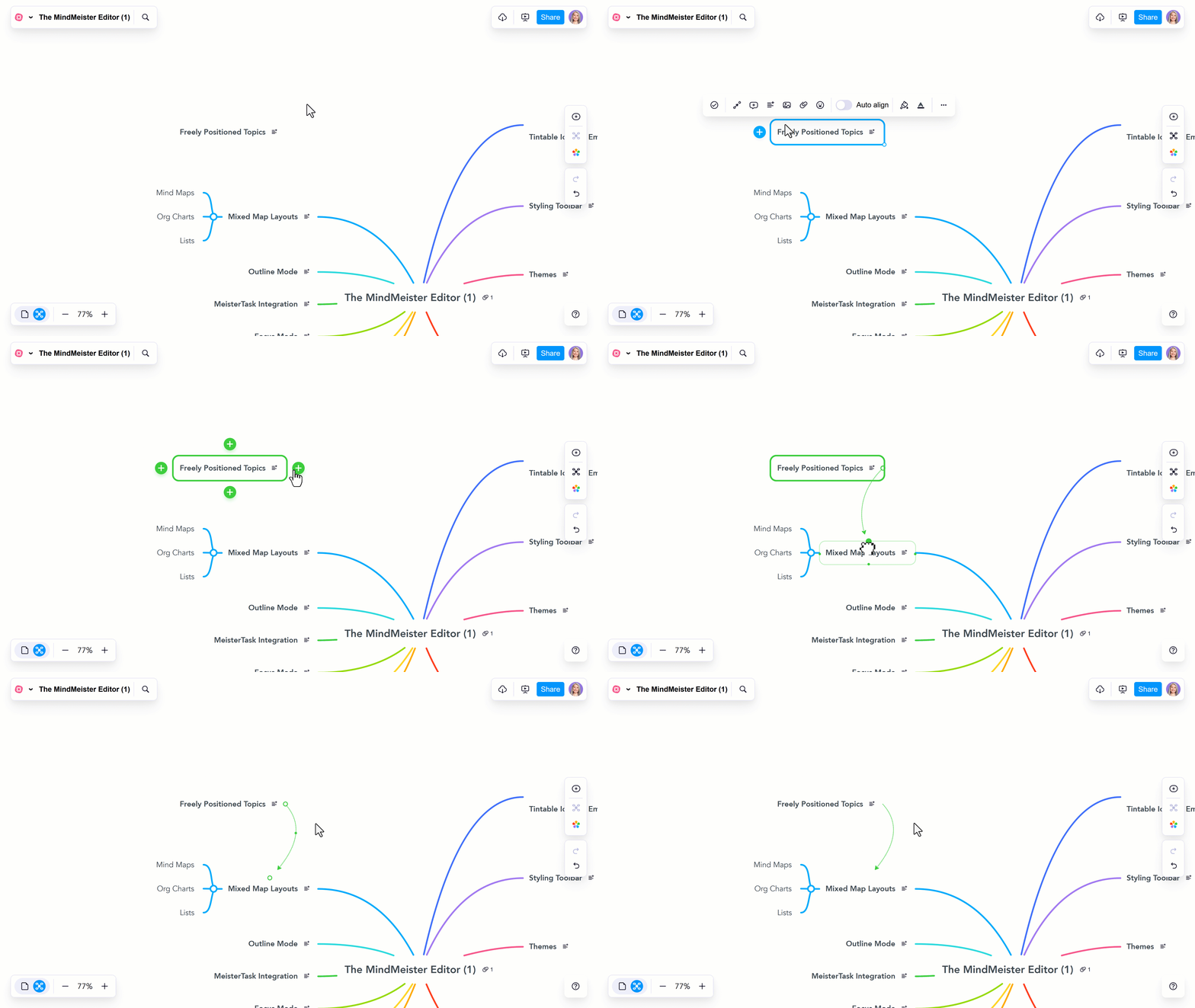
2 つのトピック間に接続を追加する
❶ 接続を追加するトピックをクリック
❷ [接続] をクリック
❸ トピックの周囲にある緑色のプラス記号のいずれかをクリックして、接続ポイントを選択
❹ 接続するトピックまで接続線をドラッグ (マウス ボタンを押したままにする必要なし)
❺ 接続するトピックの 4 つの接続ポイントのいずれかをクリック
❻ 接続線を移動するには、線をクリックして、その中間点をドラッグ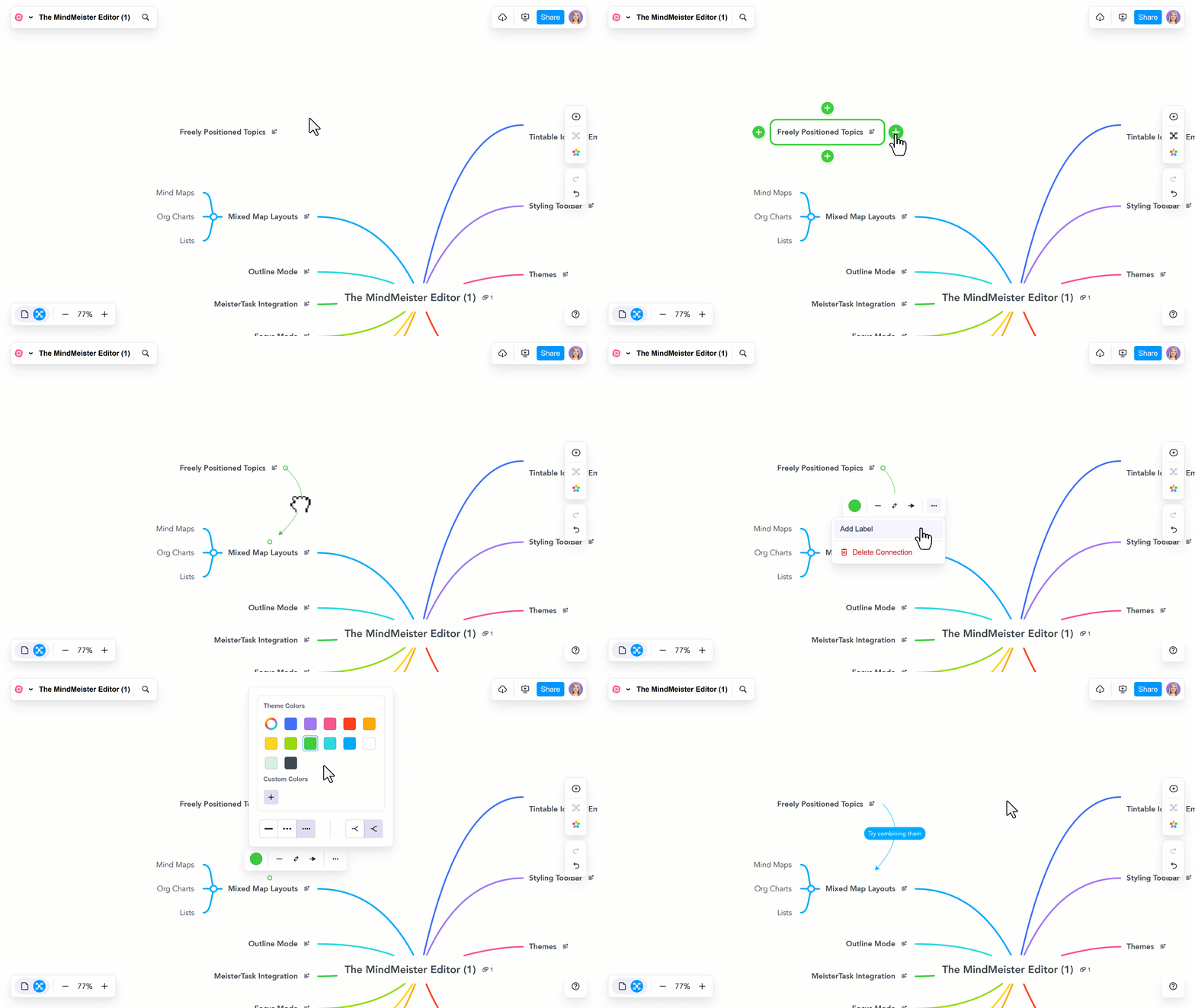
✏️メモ:キーボード ショートカットを使用して接続を作成するには、トピックを選択し、[ Option(Alt)+C ] キーを押します。
接続のスタイルの編集
接続を描画した後、接続の色、スタイル、形状、および開始/終了アイコンを変更することができます。
これを行うには、接続をクリックし、表示されるメニューからオプションを選択します。
❶ スタイル:接続線の色、形、外観を変更
❷ 線の始点:接続線の始点となる新しいアイコンを選択
❸ 方向を切り替える:接続の開始と終了のアイコンを切り替える
❹ 線の終点:接続の終端を表すアイコンを選択する
接続を削除する
接続を永久に削除するには、
❶ 接続をクリック
❷ 表示されるメニューで、省略記号(...)をクリック
❸ ドロップダウンメニューから[接続の削除]を選択
接続にラベルを追加する
接続されている 2 つのトピック間の関係に名前を付けるために、接続線にラベルを追加します。
❶ 接続をクリックして選択
❷ 表示されるメニューで、省略記号 (...) を選択
❸ ドロップダウン・メニューから [ラベルの追加] を選択。
❹ ラベルを入力し、Enter キーを押します。絵文字を追加するには、コロン (:) を使用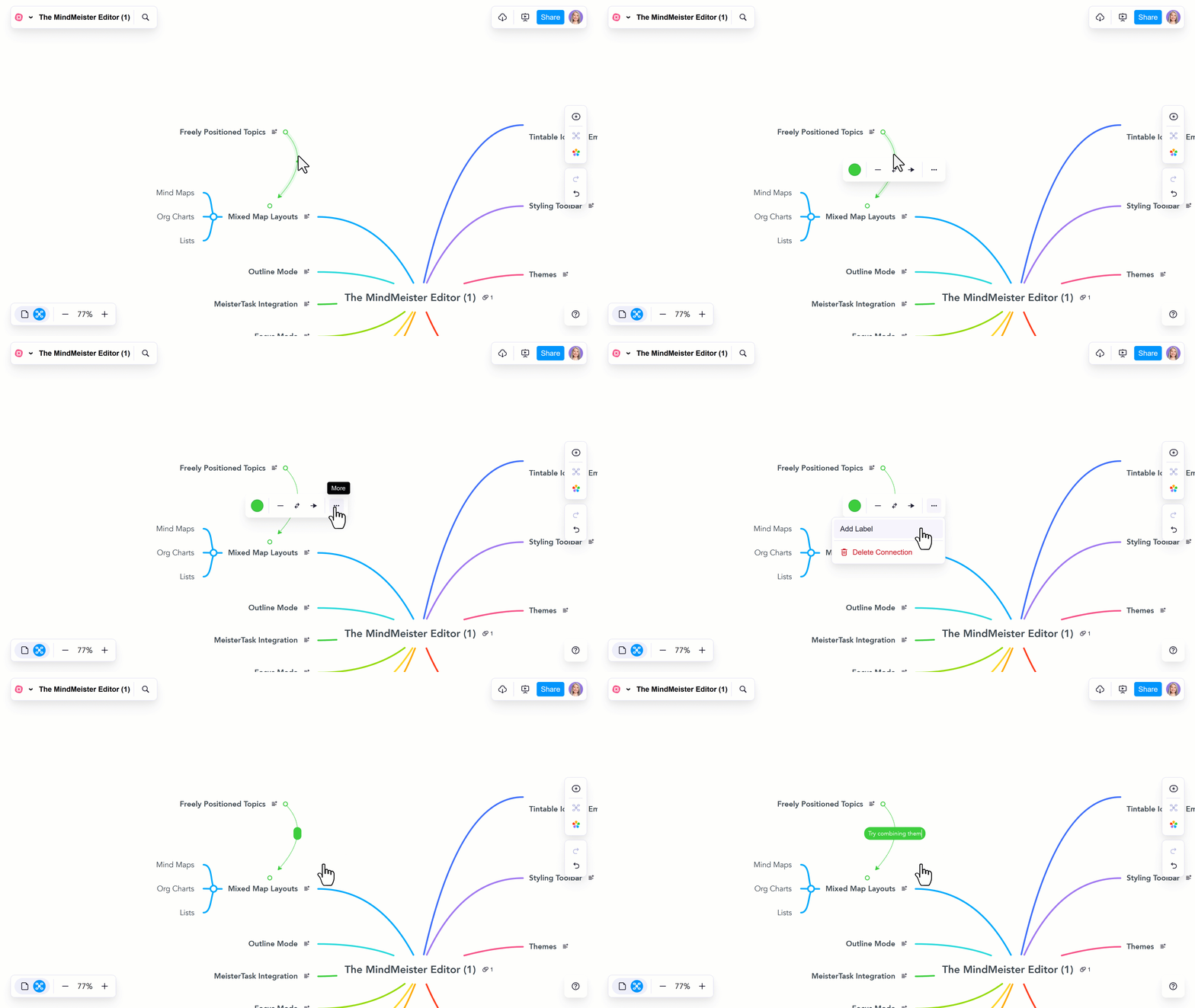
✏️メモ:ラベルを削除するには、省略記号 (...) をクリックして「ラベルの削除」を選択するか、ラベルのテキストを手動で削除するだけです。
