
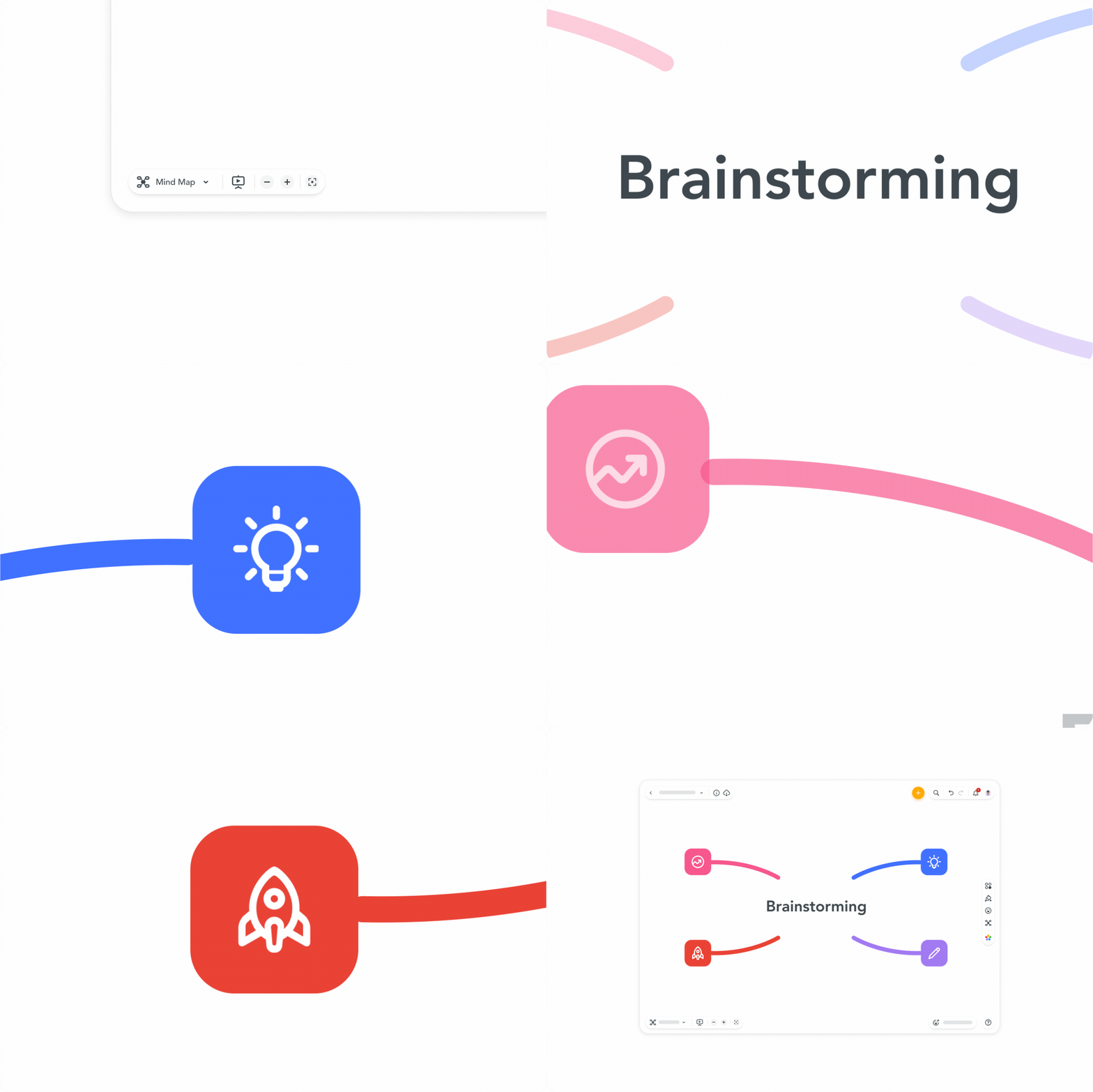
大変お待たせしました。MindMeister の新しいエディタ画面に対応した「プレゼンテーションモード」をリリースしました。
プレゼンテーションモードとは?
MindMeisterで作成したマインドマップがそのままプレゼンツールとして使用できる機能です。マップ内のそれぞれのトピックが順次拡大され、画面内をダイナミックに移動します。
これにより、マインドマップだけで「アイデア整理⇒プレゼンテーション」の一連の動作が完結し、とても効率的かつスピーディなプレゼンが可能になります。
プレゼンテーションモードの操作方法
① プレゼンモードに切り替え
マップ画面右下にある「プレゼンアイコン」をクリックしてプレゼンモードに切り替えます。

② トピックを表示する
キーボードの [→] キーを押すたびに次のトピックが表示されます。戻るときは [←] キーを押します。
※ あらかじめ閉じられたトピックは、プレゼンモードでは表示されません。③ プレゼンモードを終了する
キーボードの [esc] キーを押すと元のマップ画面に戻ります。
Twitterユーザーの声

MindMeister編集部
MindMeister.jp編集部です。オンライン型マインドマップ作成ツール「マインドマイスター」に関する情報をお届けします。
こちらも読まれています
お知らせ / イベント
【お知らせ】生成AI利用者の実態調査結果を公開しました
MindMeister編集部
お知らせ / イベント
「Pixel × Pixel 2026」シルバースポンサー協賛のお知らせ
MindMeister編集部
お知らせ / イベント
【お知らせ】生成AIを効果的に活用する「思考整理3ステップ」を提言しました
MindMeister編集部
アップデート情報
議事録の自動マップ化からタスク抽出まで!Claude連携でできることと接続方法
MindMeister編集部
アップデート情報
「Edit with AI」を実装、「Claude」との連携も。MindMeisterに新機能が追加されました
MindMeister編集部
アップデート情報
MindMeister WEBライター募集!
MindMeister編集部
《無料》ではじめる