《無料》ではじめる
マップのレイアウトをカスタマイズする
🔰 この機能はすべてのユーザーが利用できます(プラン一覧) |
|---|
MindMeisterの自動レイアウトオプションのいずれかを選択して、トピックを素早く整理することができます。手動でキャンバス上にトピックをドラッグ&ドロップしたい場合は、自動レイアウトを無効にすることもできます。
レイアウトは3種類
MindMeisterには、マインドマップ、リスト、組織図の3種類の自動レイアウトがあります。
① マインドマップ
マインドマップでは、第一レベルのトピックは、中心トピックを中心に放射状に構成されます。第2レベルのトピックは、同じように第1レベルのトピックから分岐します。

② リスト
このレイアウトでは、トピックは 1 つの縦型リストに整列します。2 階層目のトピックは、親トピックの下に配置され、階層レベルを示すために少しインデントされます。

③ 組織図
組織図では、中心的なトピックの下に、第1レベルのトピックが水平に配置されます。第2レベルおよび下位レベルのトピックは、リスト構造を使用して、これらの下に垂直に整列されます。

マップの自動レイアウトを選択する
マップ全体のレイアウトを変更するには、
❶ マップの中心トピックを選択
❷ 右側のサイドバーで [レイアウト] アイコンをクリック
❸ マップのレイアウトをマインドマップ、組織図、または一覧から選択
✏️メモ:中心トピックからマップのレイアウトを変更すると、すべての子トピック (多くの場合、これはマインドマップ全体) のレイアウトが変更されます。ただし、切断されたトピック (または自動レイアウトが無効になっているトピック) は、新しいスタイルの影響を受けません (以下を参照)。
1つのマップに複数のレイアウトを使用する
マインドマップの上級者は、1つのマインドマップに複数のレイアウトを組み合わせる必要性を感じるかもしれません。MindMeisterでは、組織図レイアウトとリストレイアウトを組み合わせることができます。
たとえば、下記は組織図の1つのブランチをリストとして表示したい場合の手順です。
❶ 別のレイアウトに分岐させるトピックを右クリック
❷ [レイアウト] アイコンをクリック
❸ 一覧から新しいレイアウトを選択
✏️メモ:マップに複数のレイアウトを追加すると、特定のトピックが重なる場合があります!今のところ、MindMeisterではこの問題を回避するために、組織図とリストのレイアウトの組み合わせのみをサポートしています。
自動レイアウトを無効にしてトピックを手動で移動する
トピックをキャンバス上の任意の場所に手動でドラッグ アンド ドロップする場合は、自動レイアウトを無効にできます。
これを実行するには、
❶ 手動で移動するトピックをクリック
❷ [レイアウト] アイコンをクリック
❸ [自動整列] を無効にするボタンをクリック
❹ これで、ドラッグアンドドロップを使用してトピックを任意の場所に移動できる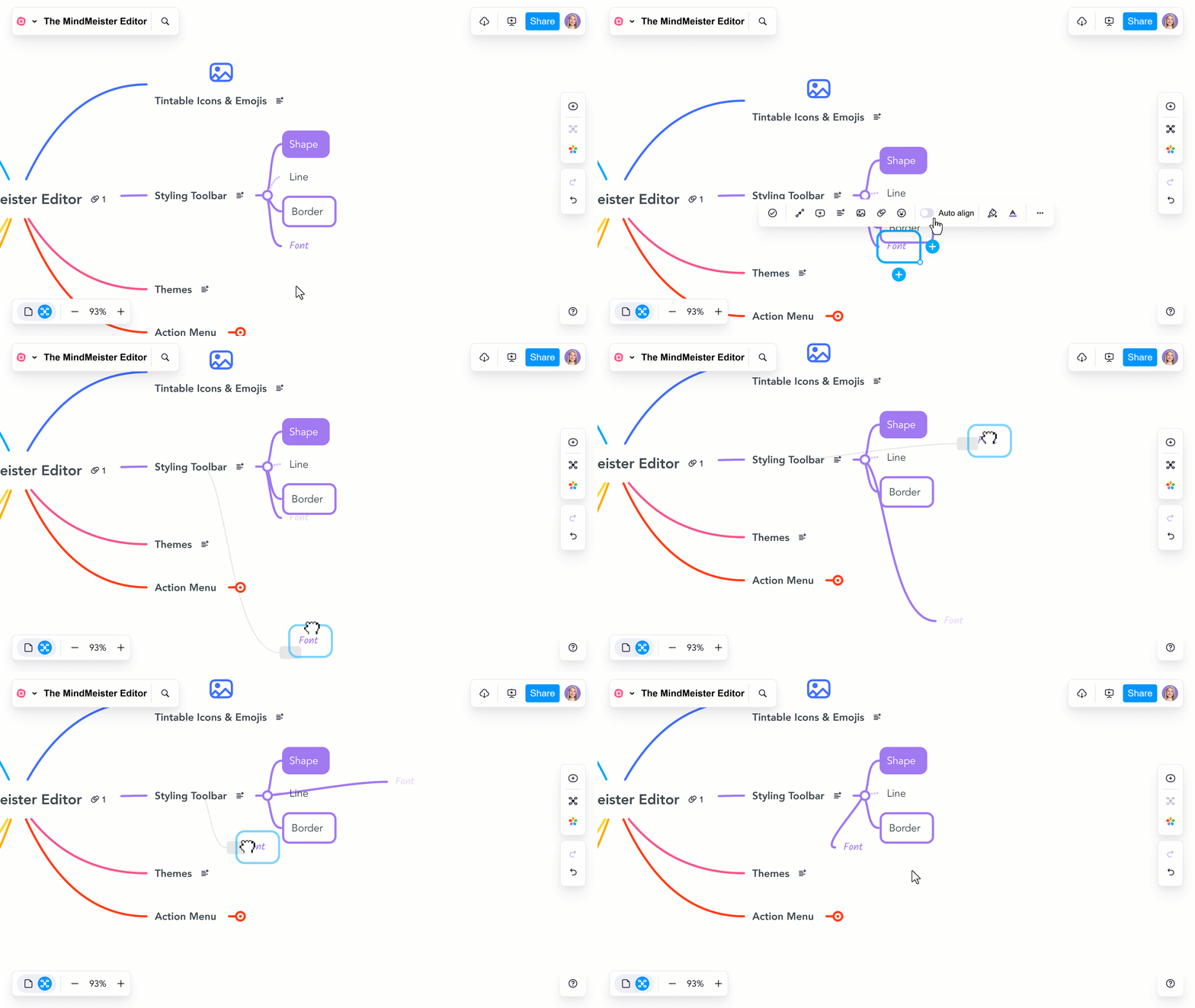
✏️メモ:一括選択について。CTRL キーを押しながら、マップ上の複数のトピックを選択し、複数のトピックの自動整列を無効にすることができます。
📍警告:一部の選択したトピックの自動配置を無効にすることは有効ですが、マインドマップが大きくなるにつれ、手動トピックが多すぎると、マップがすぐに扱いづらくなります。
フローティングトピックの作成
任意のトピックを切り離して、マインドマップの他の部分とは別のフローティングトピックを作成できます。フローティングトピックを使用して、1 つのキャンバス内にキー、インデックス、またはまったく新しい マップを作成することもできます。くわしくはこちらの記事を参照ください。
