《無料》ではじめる
マップの外観デザインをカスタマイズする
🔰 この機能はすべてのユーザーが利用できます(プラン一覧) |
|---|
※このページには、前エディタ画面の情報が含まれています(近日更新予定)
MindMeisterのマインドマップはフルカスタマイズが可能です。あらかじめ用意されたテーマで統一したり、トピックを個別にカスタマイズすることができます。
既存のテーマを選択する
テーマは、マインドマップのすべての要素に一貫したビジュアルスタイルを作成します。
マップのテーマを選択するには、
❶ マインドマップを開く
❷ 右サイドバーの [テーマ] アイコンをクリック
❸ マインドマップの新しいテーマを選択する
トピックを個別にスタイル設定する
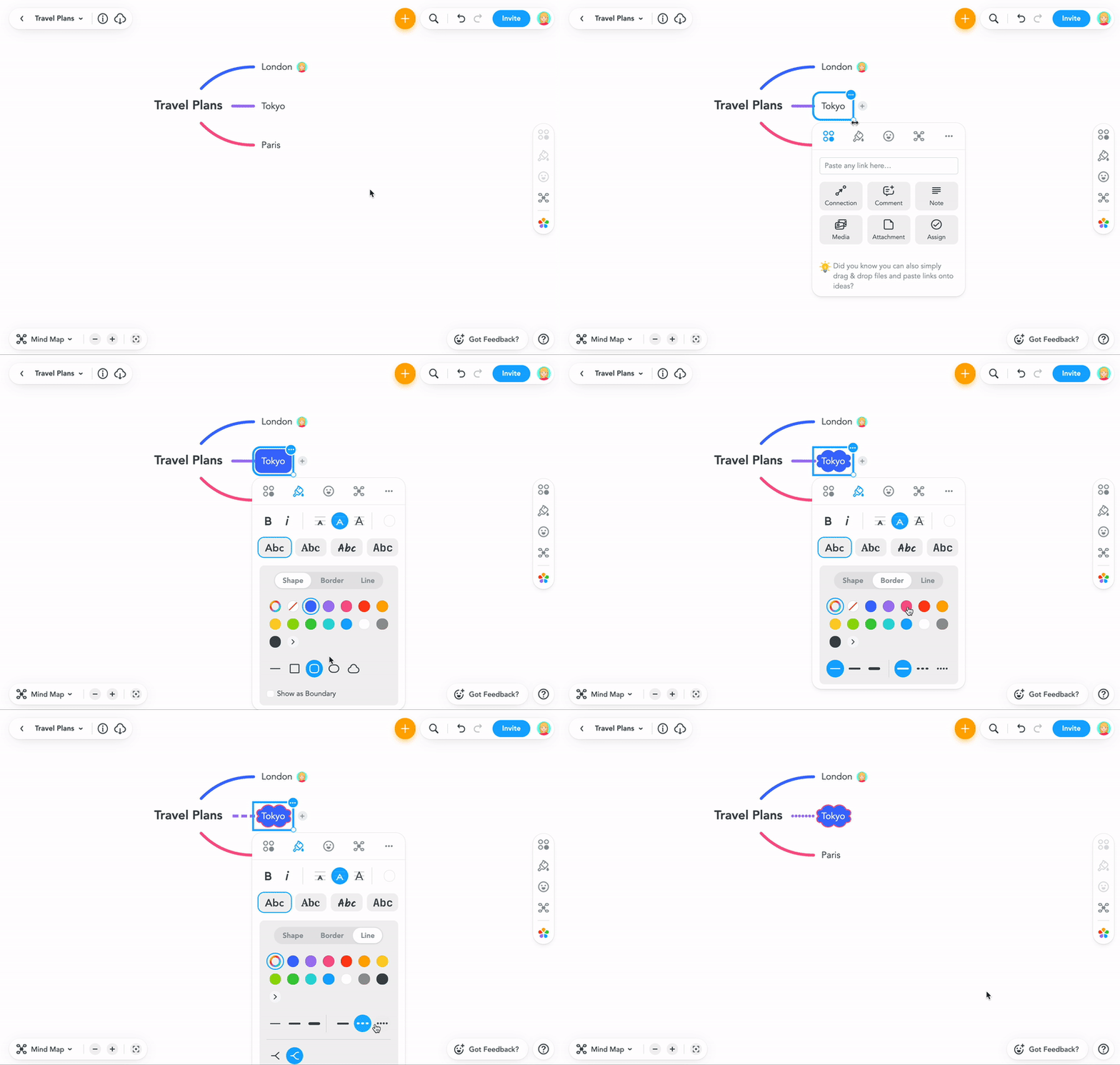
マインドマップの個々のトピックをカスタマイズして、サイズ、色、フォント、線のスタイルなどを変更することもできます。
トピックをスタイル設定するには、
❶ トピックを右クリック (または、トピックを選択し、省略記号 (...) をクリック)
❷ スタイル アイコン (ペイントブラシ) をクリック
❸ スタイル メニューを使用して、トピックの図形、枠、および接続線に新しい色とスタイルを選択
▼一括編集
CTRL を押しながら複数のトピックを選択します。CMD/CTRL+Aキーを押して、すべてのトピックを選択します。
▼スタイリング変更の取り消し
カスタムスタイルの変更をすべて取り消し、選択したテーマに戻したい場合は、テーマアイコン(上記参照)をクリックし、「テーマのリセット」を選択します。
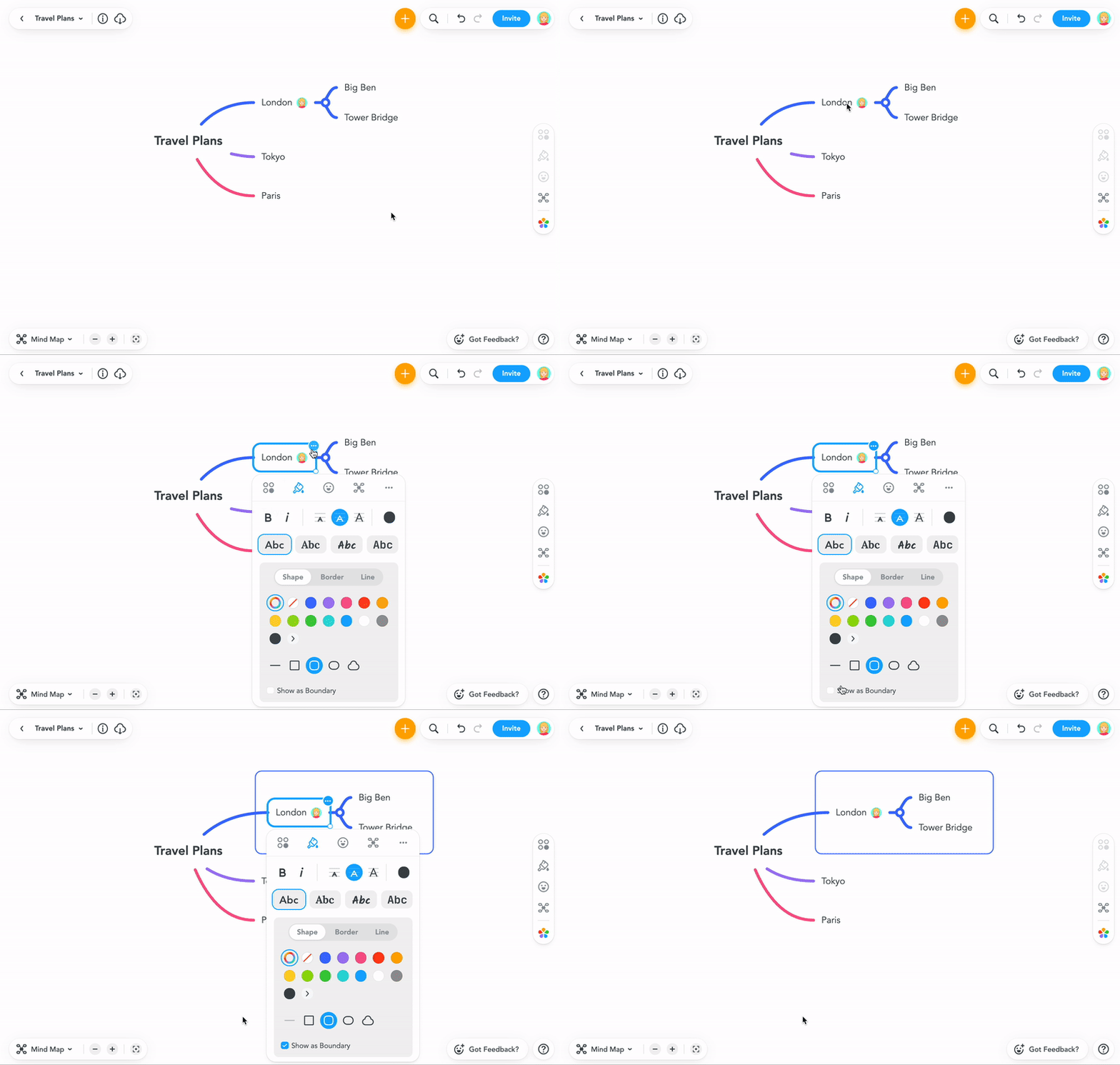
▼グループで囲む
[グループで囲む] をオンにすると、選択したトピックとそのサブトピックを囲む区切り線またはボックスが作成されます。